
Panel serwerów
Panel serwerów RaidVM oparty jest na Pterodactyl - znajdziesz go pod adresem panel.raidvm.com.
Logowanie
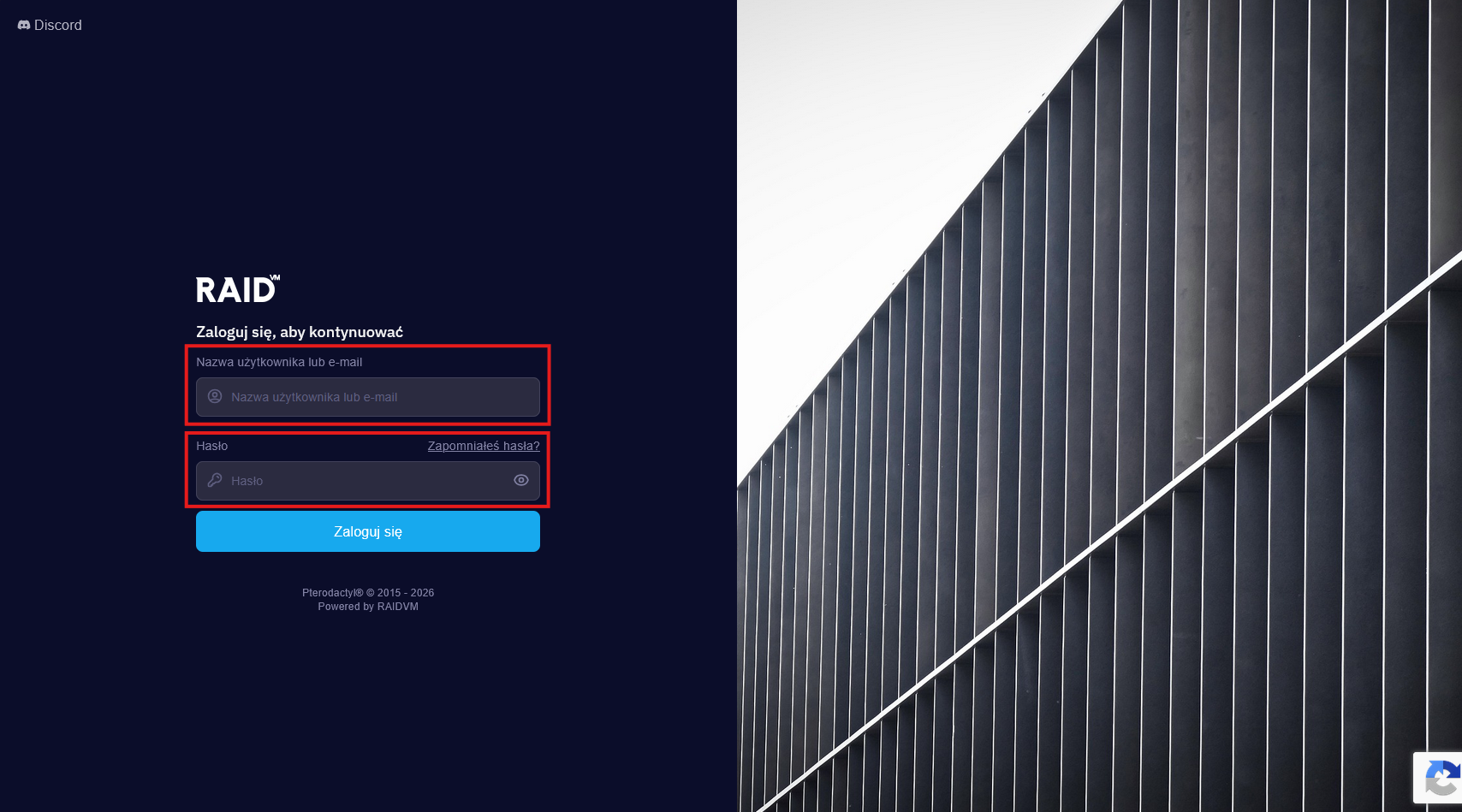
Wejdź na panel.raidvm.com - zostaniesz przekierowany na stronę logowania RaidVM (Podaj swój email). W polu Email wpisz ten sam adres, którego używasz w manager.raidvm.com, i kliknij Kontynuuj. Na skrzynkę dostaniesz link logowania - kliknij go, żeby wejść do panelu.
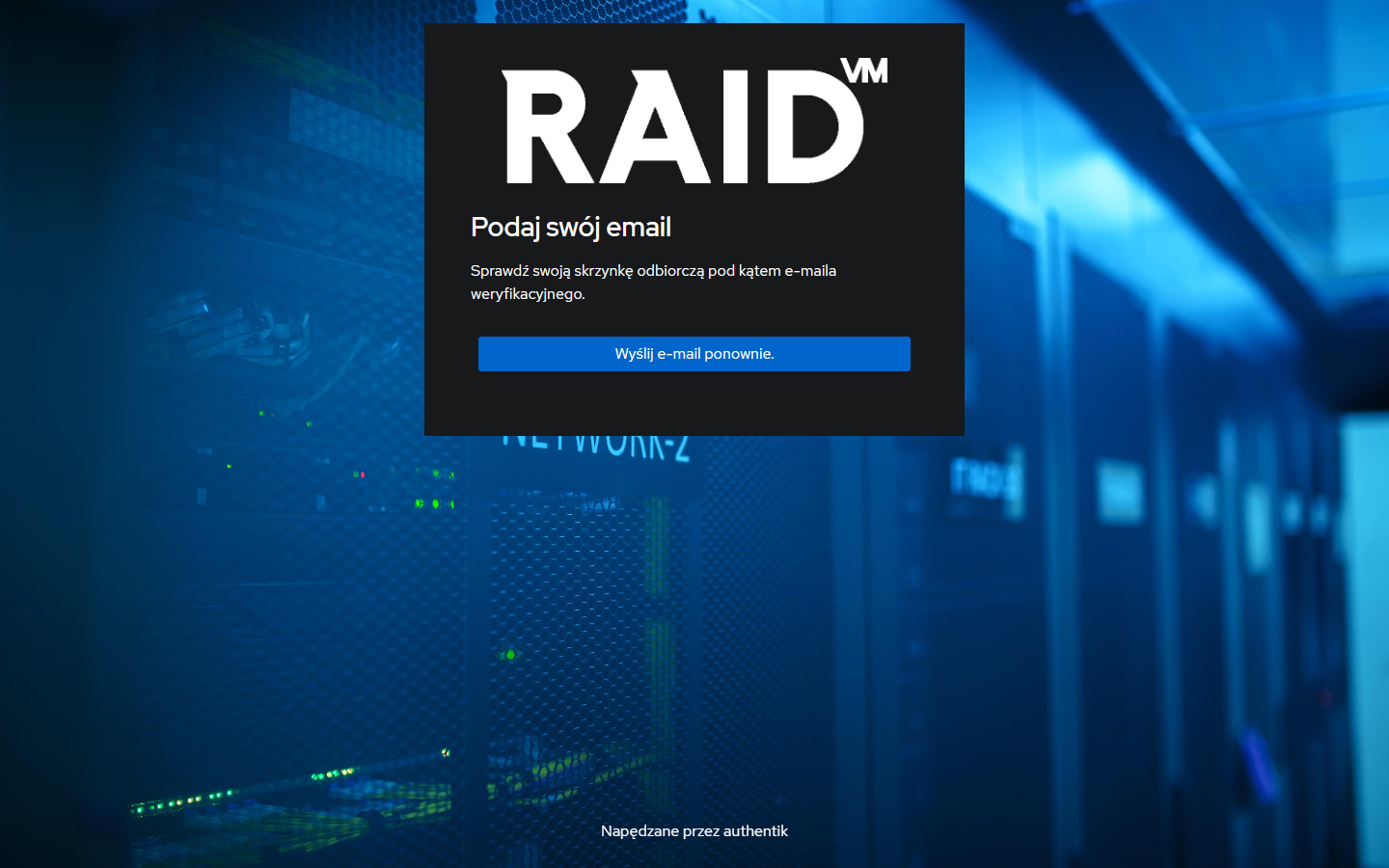
Po kliknięciu Kontynuuj zobaczysz komunikat "Sprawdź swoją skrzynkę odbiorczą pod kątem e-maila weryfikacyjnego.". Jeśli wiadomość nie dotarła, sprawdź folder spam albo kliknij Wyślij e-mail ponownie.
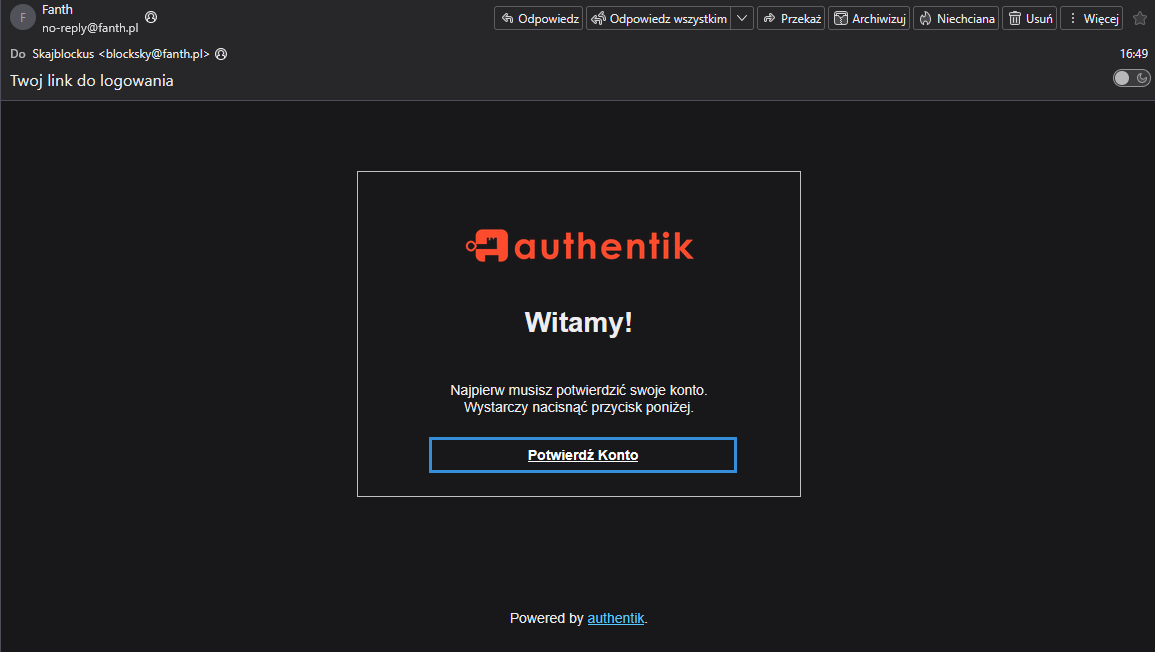
W wiadomości "Twoj link do logowania" kliknij Potwierdź Konto - panel otworzy się już zalogowany.
Lista serwerów
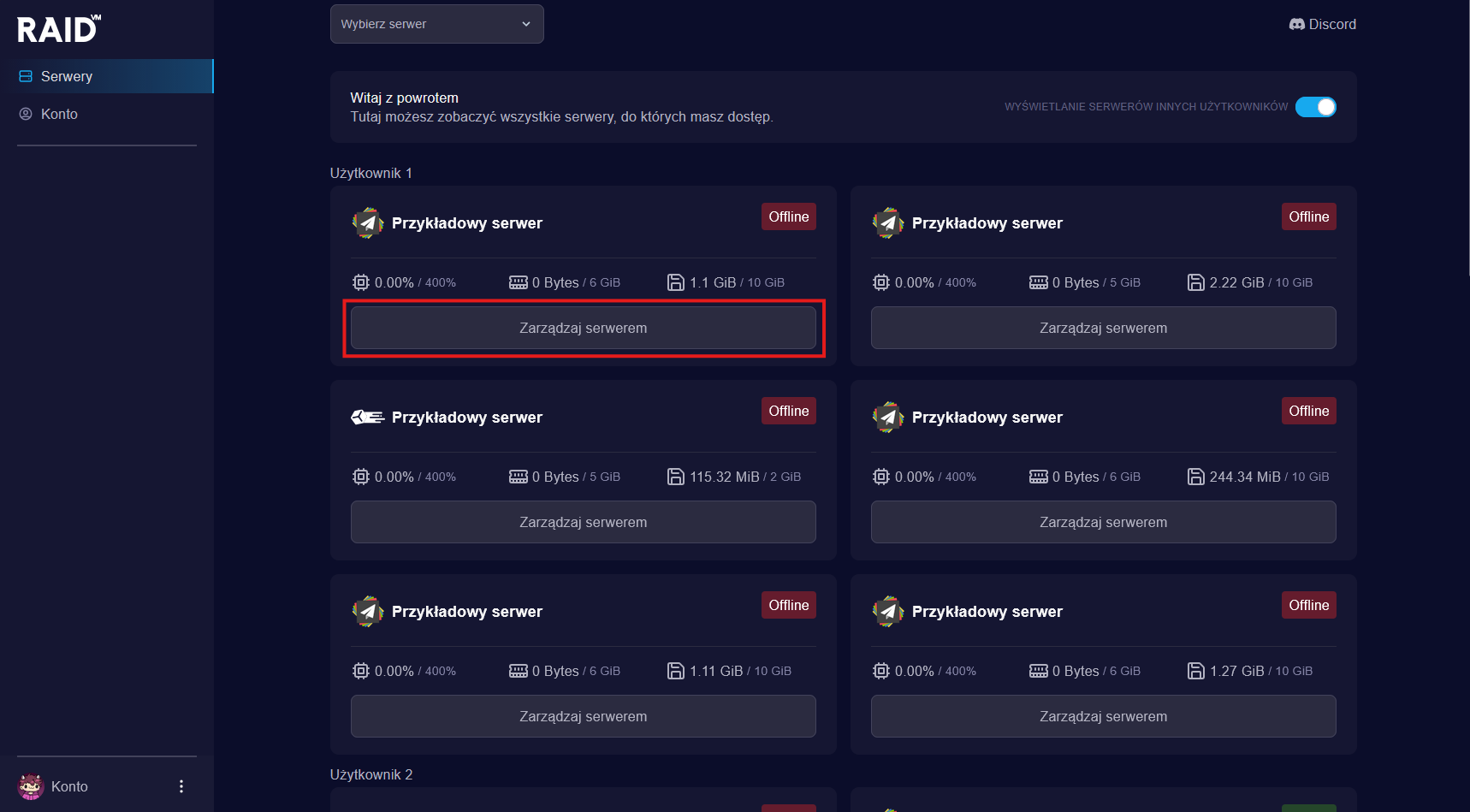
Po zalogowaniu widzisz wszystkie serwery, do których masz dostęp. Każdy kafelek pokazuje stan serwera (np. Online, Offline, Zawieszony), jego adres oraz zużycie CPU, RAM i dysku. Kliknij kafelek, żeby przejść do panelu zarządzania serwerem.
Przy większej liczbie serwerów przydadzą się:
- Foldery - kliknij Utwórz folder, żeby pogrupować serwery. Ikony ołówka i kosza przy folderze służą do jego edycji i usuwania.
- Akcje zbiorcze - zaznacz kilka serwerów, żeby naraz je Uruchom, Uruchom ponownie, Zatrzymaj, Przenieś do folderu, Wyślij komendę albo Utwórz kopię zapasową. Odznacz wszystkie czyści zaznaczenie.
- Wyszukiwarka - pole u góry strony (skrót
Ctrl + K) pozwala szybko znaleźć serwer albo stronę panelu.
Panel sterowania
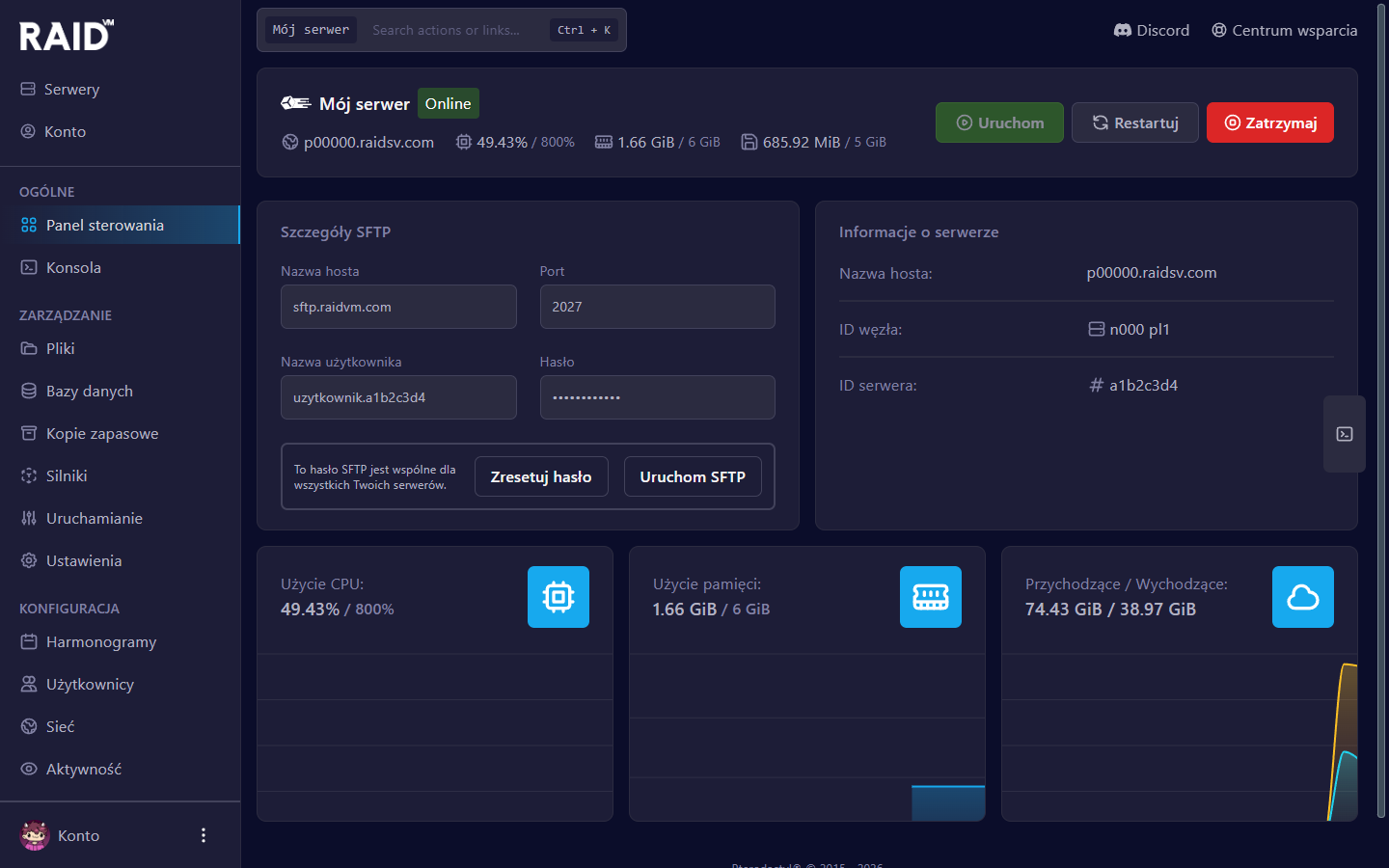
Po wejściu w serwer trafiasz do zakładki Panel sterowania. Znajdziesz tu:
- Szczegóły SFTP - nazwa hosta, port, nazwa użytkownika i hasło do połączenia przez SFTP oraz przyciski Zresetuj hasło i Uruchom SFTP
- Informacje o serwerze - nazwa hosta, ID węzła i ID serwera
- wykresy Użycie CPU, Użycie pamięci oraz Przychodzące / Wychodzące (ruch sieciowy)
Hasło SFTP jest wspólne
Hasło SFTP jest wspólne dla wszystkich Twoich serwerów - po kliknięciu Zresetuj hasło zmieni się dla każdego z nich.
W prawym górnym rogu przez cały czas masz dostępne przyciski Uruchom, Restartuj i Zatrzymaj - działają na każdej zakładce. Po lewej stronie znajduje się boczny pasek ze wszystkimi sekcjami panelu, podzielony na grupy Ogólne, Zarządzanie i Konfiguracja.
Konsola
Zakładka Konsola daje ci bezpośredni wgląd w logi serwera i możliwość wpisywania komend. Wpisz komendę w polu Wpisz komendę... na dole strony i zatwierdź Enterem - działa to tak samo jak wpisywanie komend bezpośrednio w konsoli serwera. Ikona zegara przy polu otwiera historię wpisanych komend.
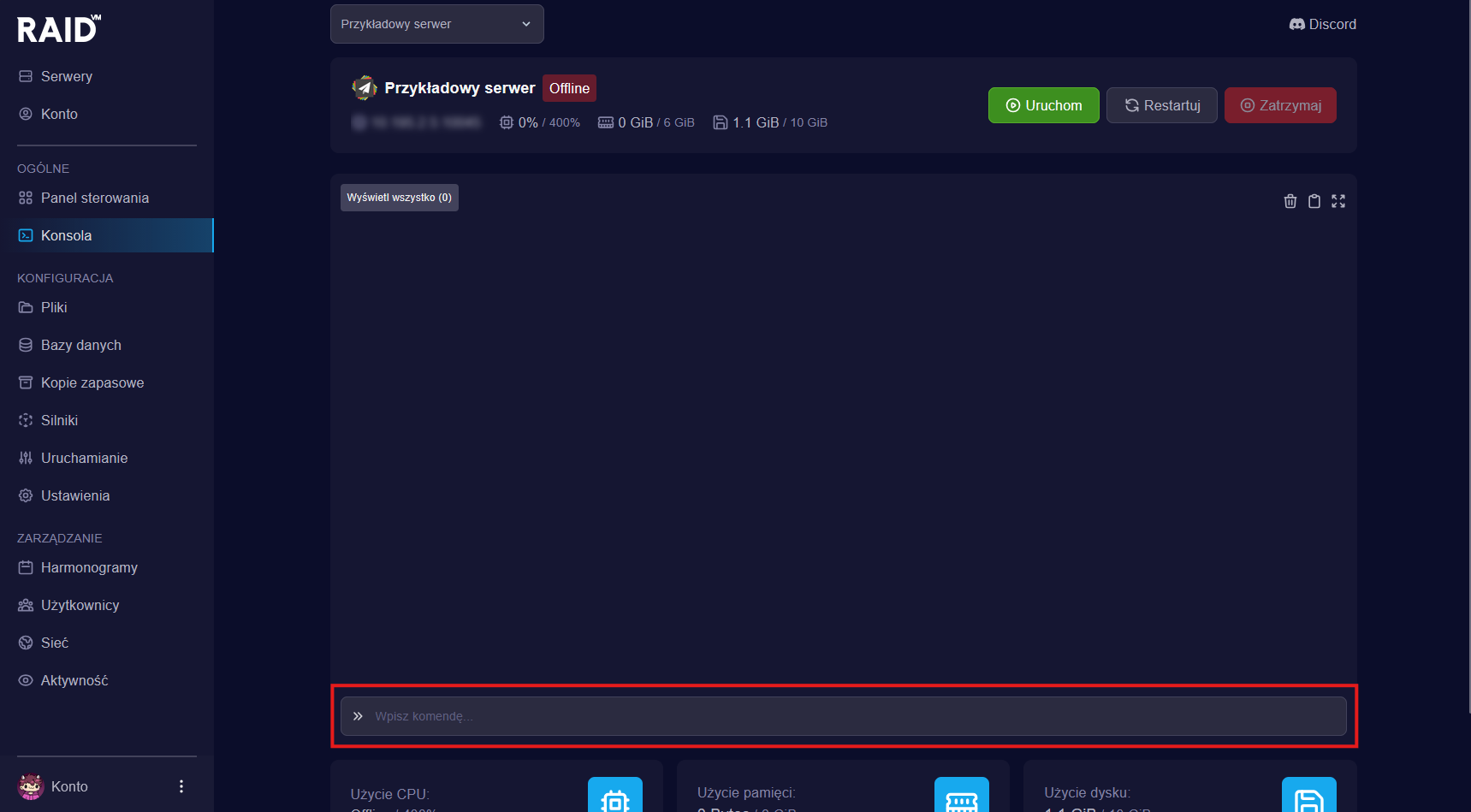
Przyciski nad logami filtrują wyświetlane linie: Wyświetl wszystko, Info, Warning i Error - liczba w nawiasie pokazuje, ile jest linii danego typu. Ikony w prawym górnym rogu konsoli pozwalają wyczyścić widok, skopiować logi i włączyć tryb pełnoekranowy.
Pliki
Zakładka Pliki to wbudowany menedżer plików. Możesz przeglądać, dodawać, edytować i usuwać pliki serwera bezpośrednio z przeglądarki - bez potrzeby łączenia się przez SFTP.
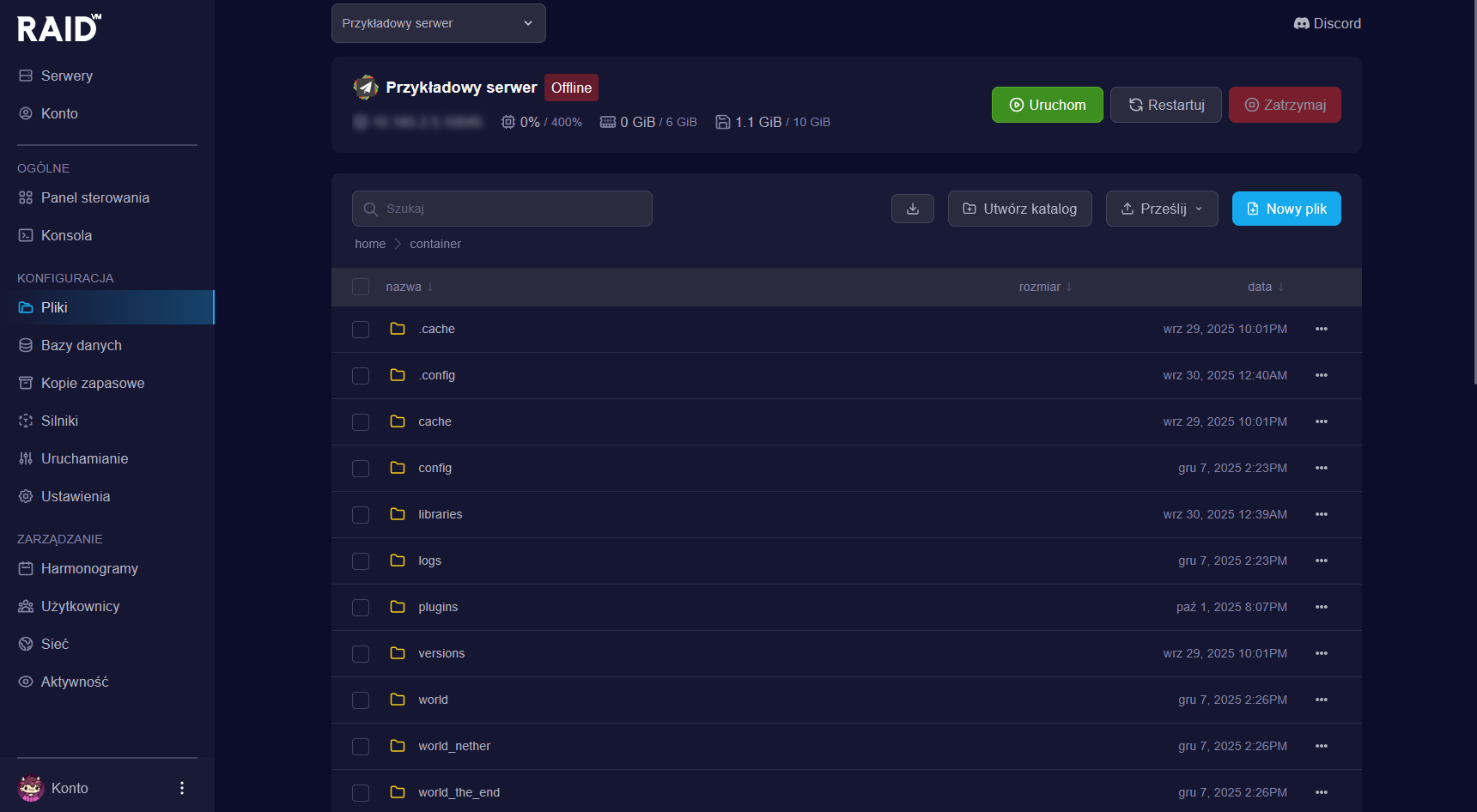
- Szukaj - pole wyszukiwania plików w bieżącym folderze
- Utwórz katalog - nowy folder w bieżącej lokalizacji
- Prześlij - wybierz Prześlij pliki, Prześlij foldery albo Prześlij z URL, żeby pobrać plik prosto z linku
- Nowy plik - utwórz pusty plik i od razu go edytuj
Zaznacz pliki checkboxami, żeby wykonać na nich akcję zbiorczą. Trzy kropki ... przy pliku otwierają menu z opcjami dla tego pliku.
Bazy danych
Zakładka Bazy danych pozwala tworzyć, usuwać i zarządzać bazami danych serwera. Bazy danych są wykorzystywane przez pluginy, takie jak LogBlock, a przy większych projektach pomagają synchronizować dane między serwerami w sieci.
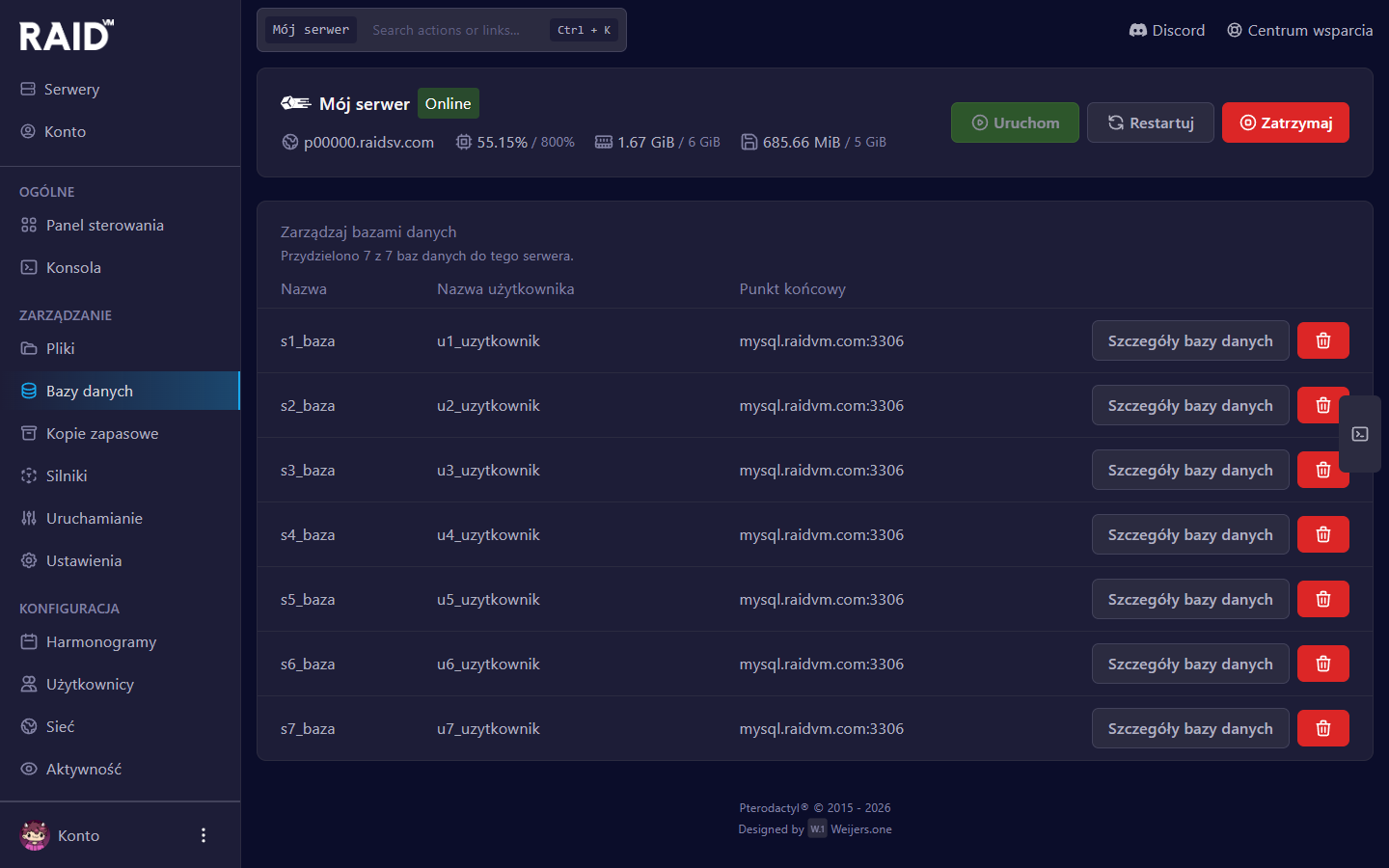
Lista pokazuje Nazwę, Nazwę użytkownika i Punkt końcowy każdej bazy, a nad nią panel podaje, ile baz jest przydzielonych do serwera (np. "Przydzielono 7 z 7 baz danych do tego serwera."). Kliknij Szczegóły bazy danych, żeby zobaczyć dane logowania do bazy. Czerwona ikona kosza usuwa bazę.
Dostęp tylko przez phpMyAdmin
Baza danych jest zablokowana na połączenia zewnętrzne - łączyć się z bazą można wyłącznie przez phpMyAdmin. Przy zakupie serwera otrzymujesz jedną darmową bazę danych.
Jeśli zamiast listy widzisz komunikat "Nie można utworzyć baz danych dla tego serwera.", Twój serwer nie ma przydzielonego limitu baz - napisz do nas w Centrum wsparcia.
Kopie zapasowe
Zakładka Kopie zapasowe służy do zabezpieczenia plików i świata serwera. Panel pokazuje, ile slotów na kopie ma Twój serwer i ile z nich jest zajętych (np. "Utworzono 4 z 4 kopii zapasowych dla tego serwera.").
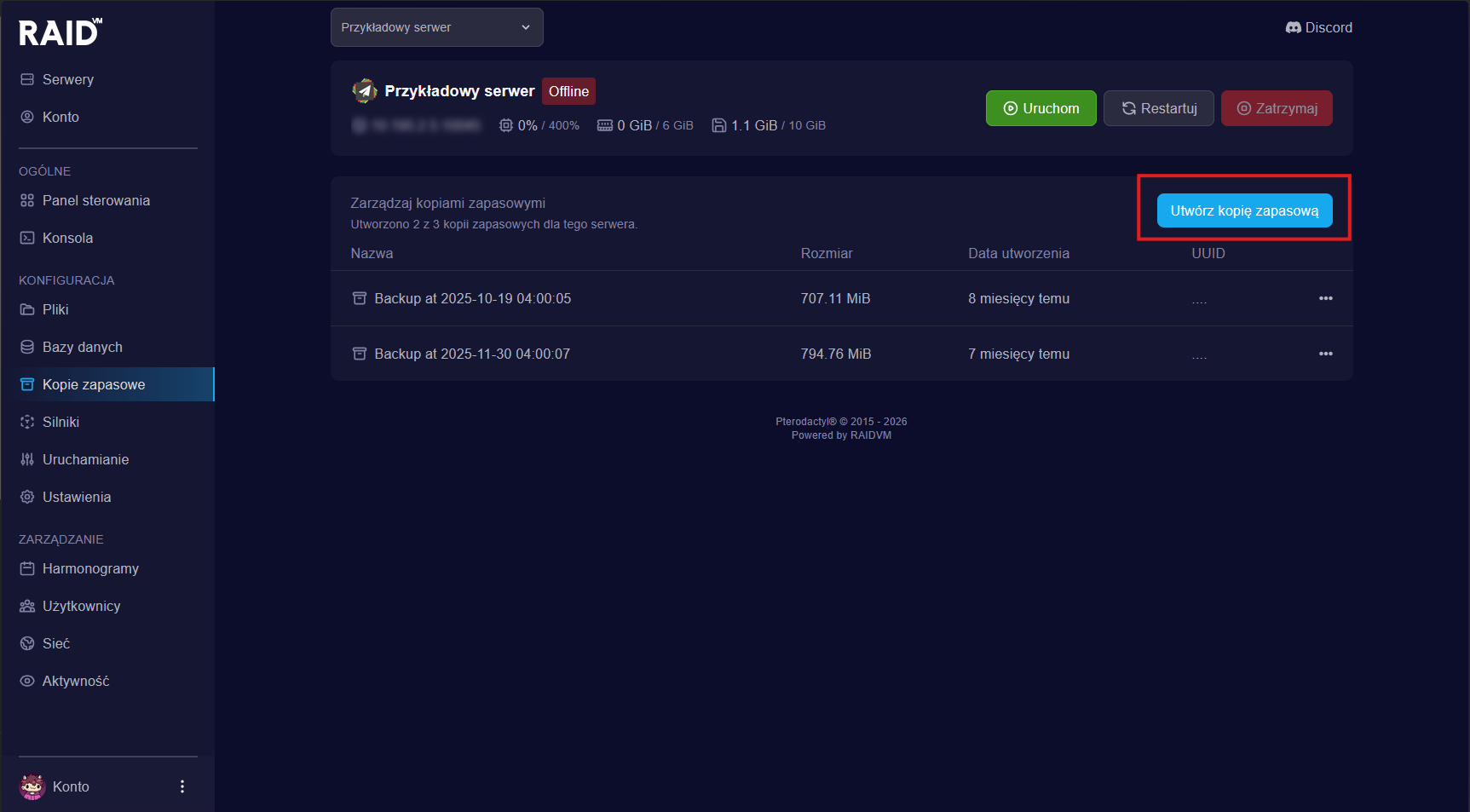
Kliknij Utwórz kopię zapasową, żeby ręcznie stworzyć backup. Kliknięcie trzech kropek ... przy istniejącej kopii otwiera menu z opcjami:
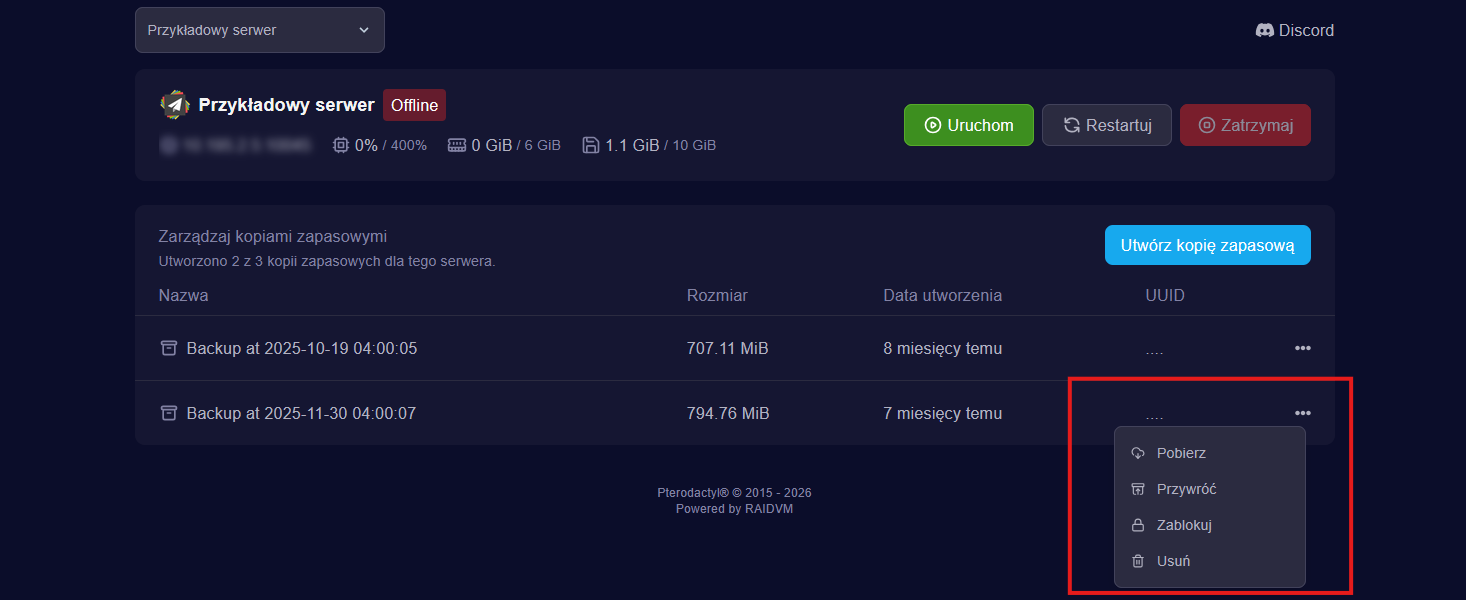
- Pobierz - pobierz kopię na dysk lokalny
- Przywróć - przywróć pliki serwera do stanu z tej kopii
- Zablokuj - zabezpiecz kopię przed automatycznym nadpisaniem (przy pełnym slocie system usuwa najstarszą niezablokowaną kopię)
- Usuń - trwale usuń kopię zapasową
Zablokowane kopie mają przy nazwie czerwoną kłódkę. W ich menu zamiast Zablokuj znajdziesz Odblokuj, a opcji Usuń nie ma - żeby usunąć taką kopię, najpierw ją odblokuj.
Silniki
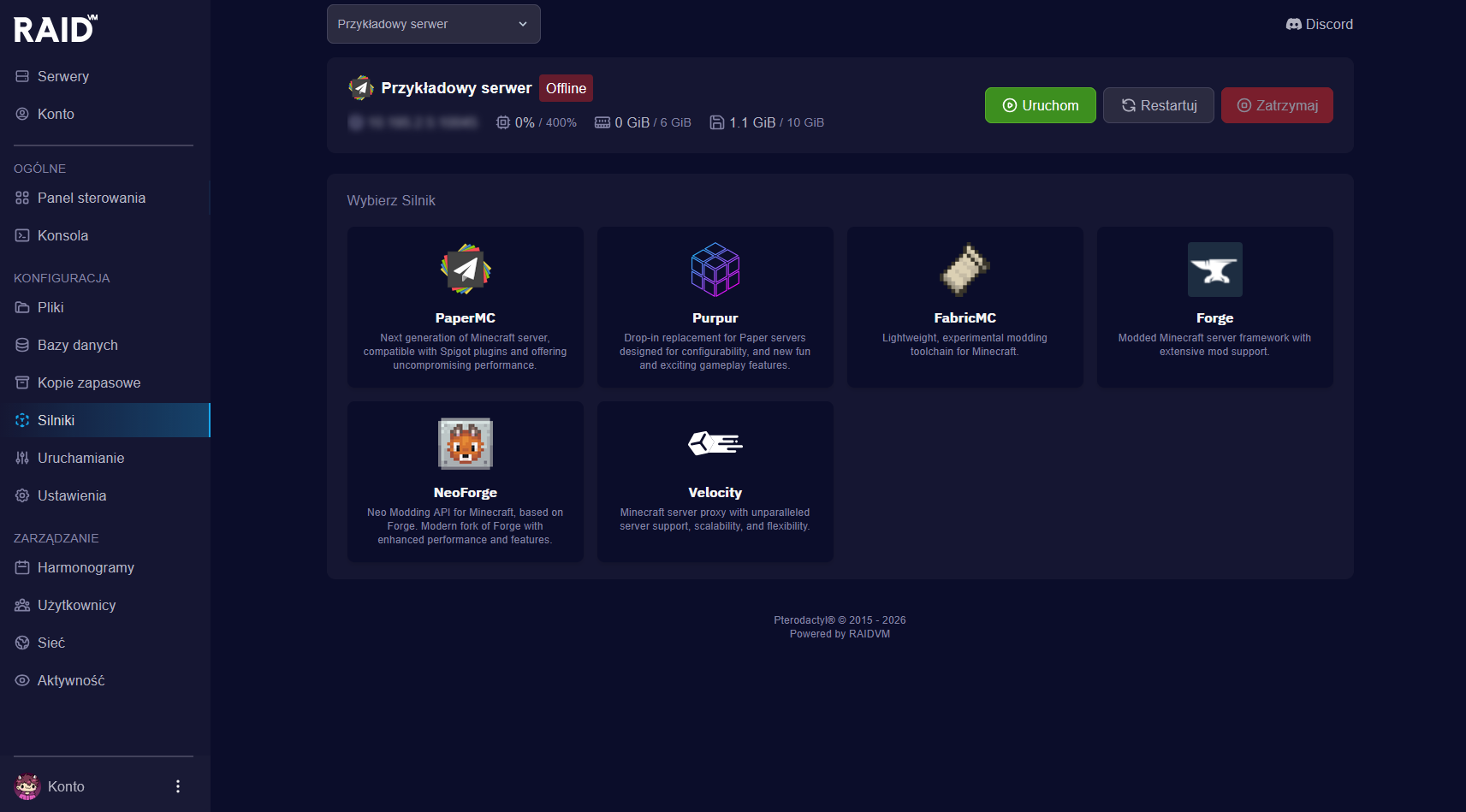
W zakładce Silniki możesz zmienić oprogramowanie, na którym działa Twój serwer.
Uwaga
Zmiana silnika usuwa aktualne pliki uruchomieniowe serwera. Przed zmianą zrób kopię zapasową.
Uruchamianie
Zakładka Uruchamianie pokazuje, z jakimi parametrami startuje Twój serwer.
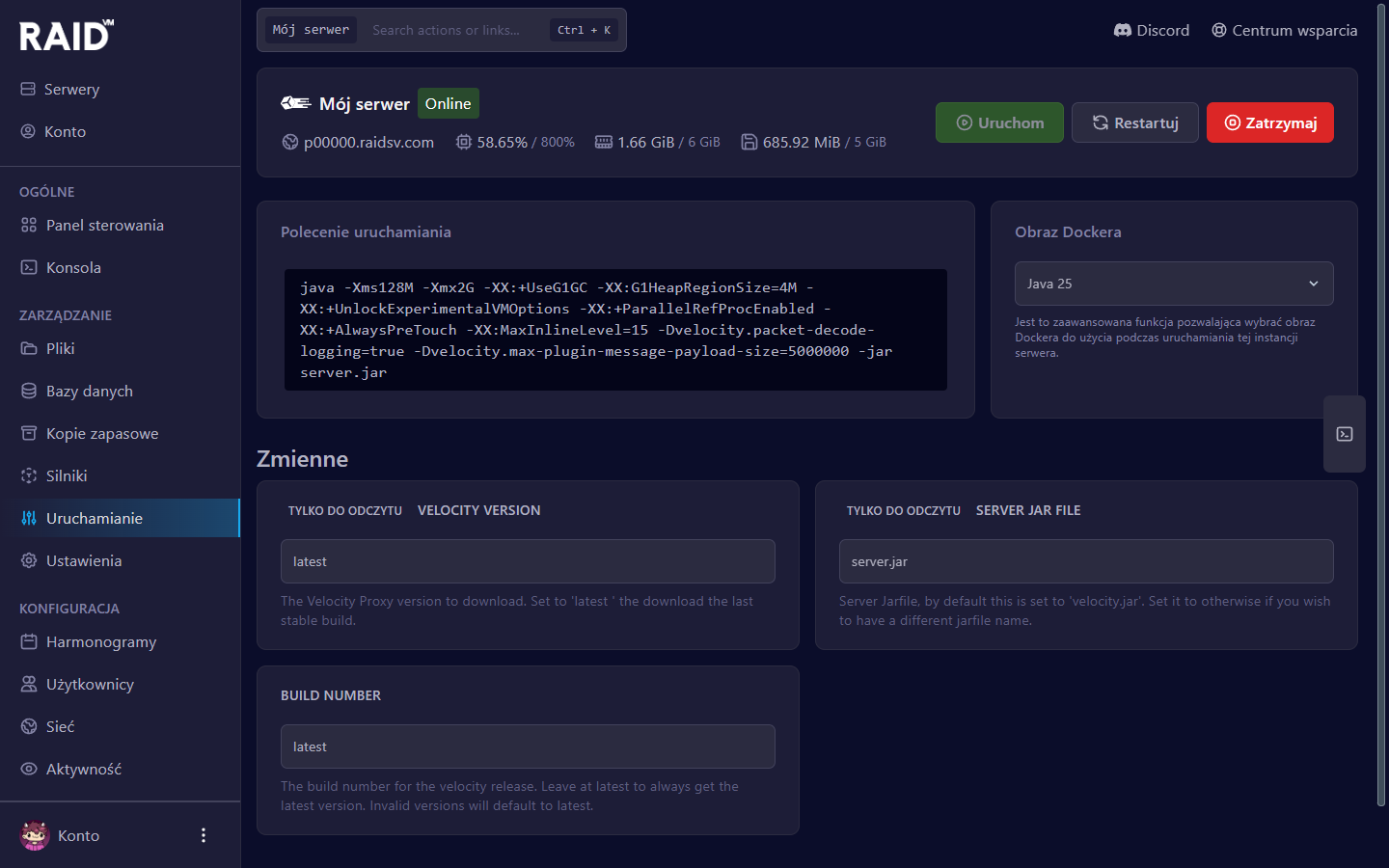
- Polecenie uruchamiania - pełna komenda, którą panel odpala serwer
- Obraz Dockera - wersja Javy, na której działa serwer (np. Java 25). To funkcja zaawansowana - zmieniaj ją tylko, jeśli Twoja wersja Minecrafta lub mod wymaga innej Javy.
W sekcji Zmienne ustawisz parametry silnika. Lista zmiennych zależy od wybranego silnika, a pola oznaczone jako Tylko do odczytu możesz tylko podejrzeć. Najczęściej spotkasz:
Ustawienia
W zakładce Ustawienia znajdziesz:
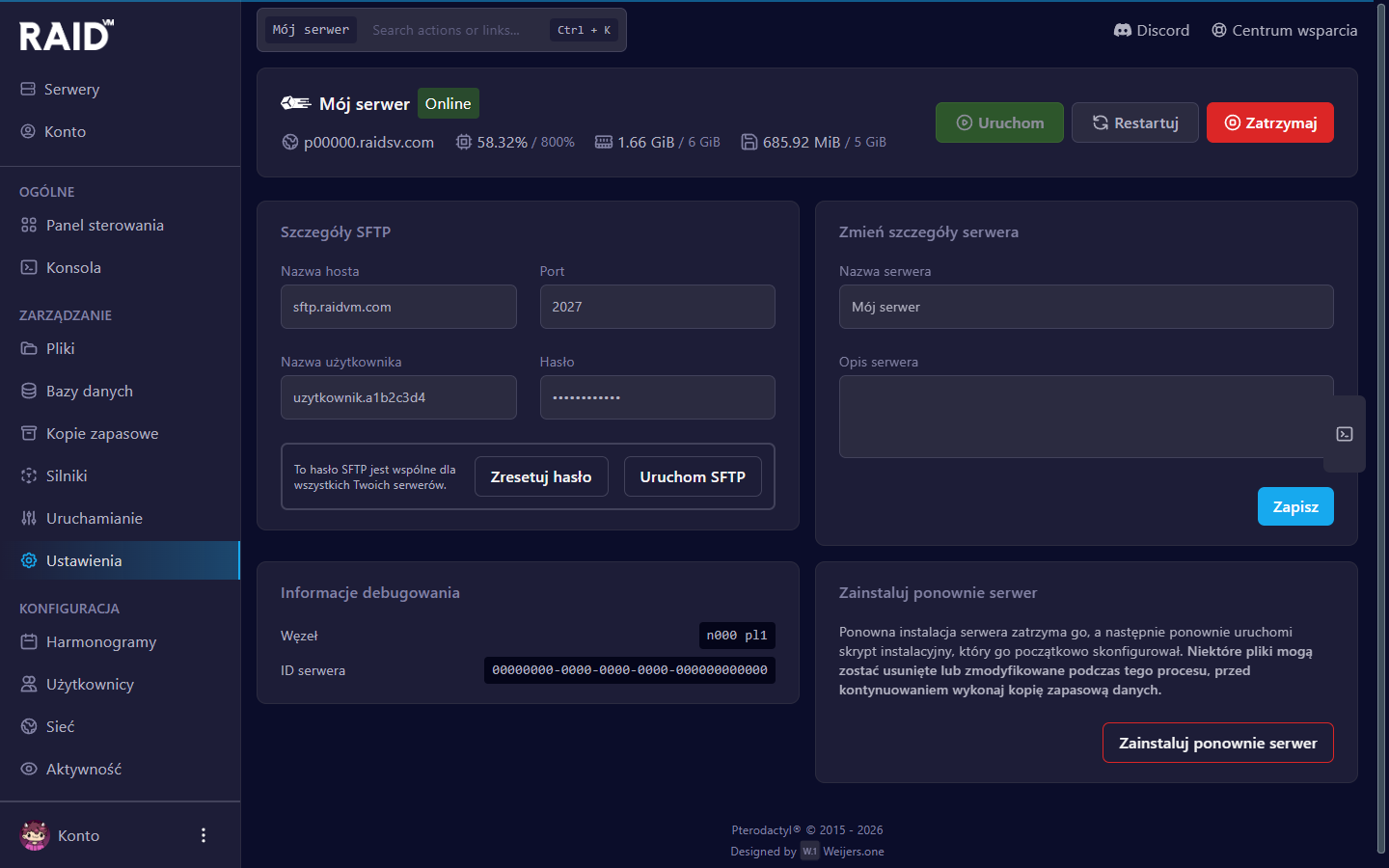
- Szczegóły SFTP - te same dane logowania co na Panelu sterowania
- Zmień szczegóły serwera - wpisz nową Nazwę serwera lub Opis serwera i kliknij Zapisz
- Informacje debugowania - węzeł i pełne ID serwera. Podaj je, gdy zgłaszasz problem do supportu
- Zainstaluj ponownie serwer - zatrzymuje serwer i ponownie uruchamia skrypt instalacyjny
Ponowna instalacja
Podczas ponownej instalacji niektóre pliki mogą zostać usunięte lub zmodyfikowane. Zanim klikniesz Zainstaluj ponownie serwer, zrób kopię zapasową.
Harmonogramy
Zakładka Harmonogramy pozwala automatyzować zadania na serwerze - np. automatyczne restarty czy kopie zapasowe o określonych porach. Lista pokazuje nazwę, ostatnie uruchomienie i status (np. Aktywny) każdego harmonogramu.
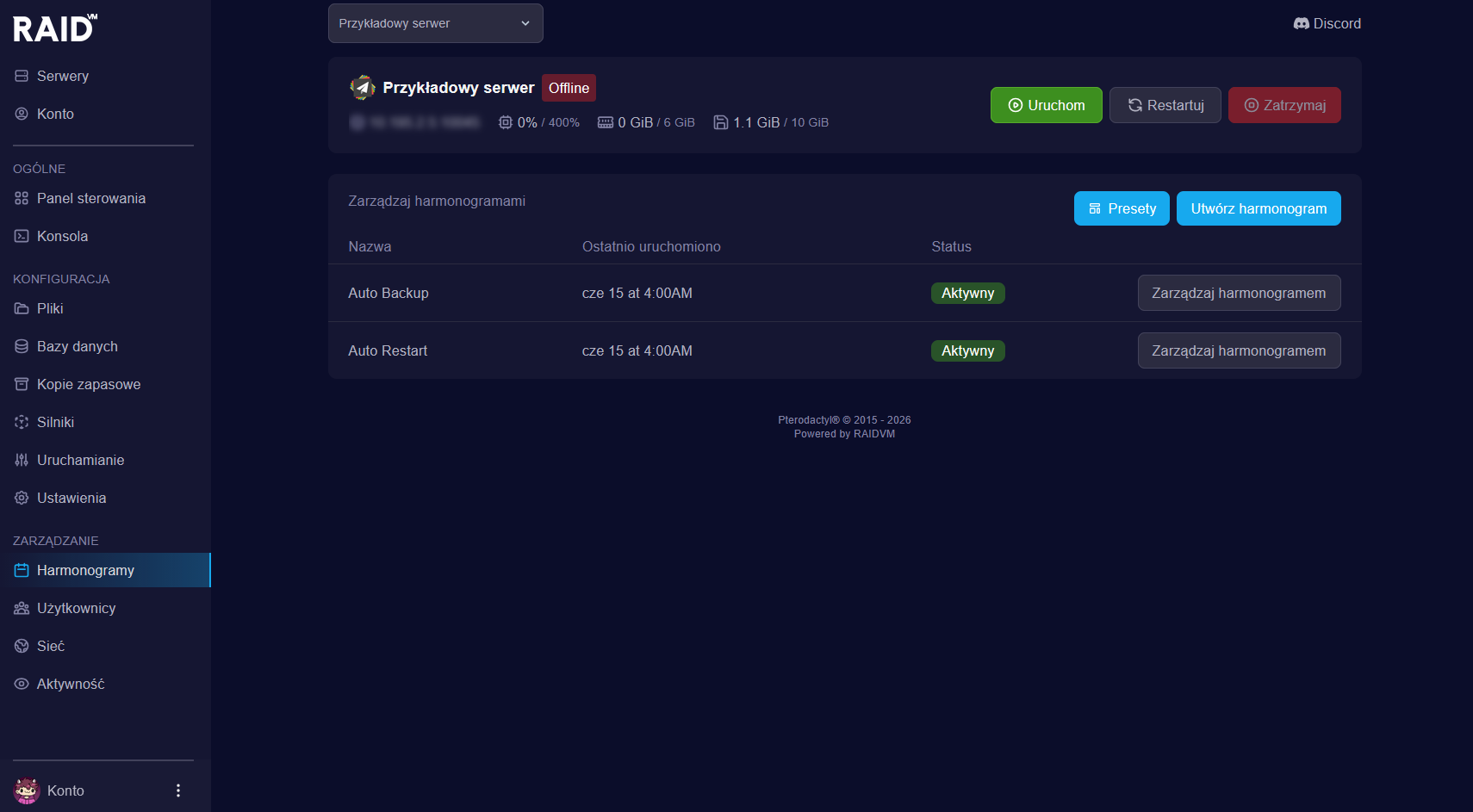
RaidVM dostarcza gotowe presety - kliknij Presety, żeby je zobaczyć i od razu zastosować:
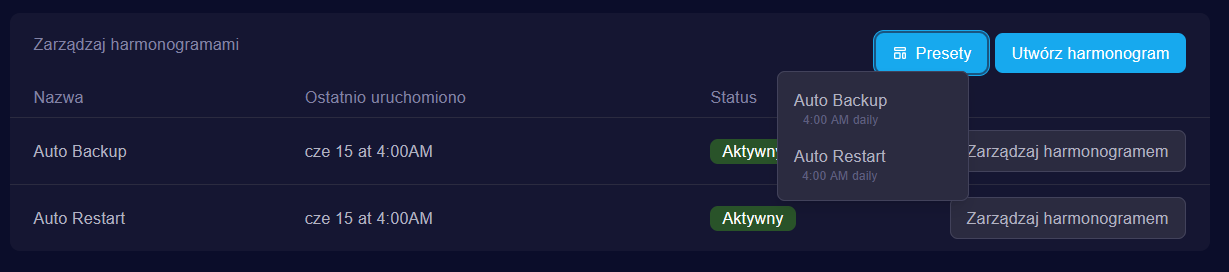
- Auto Backup - automatyczna kopia zapasowa codziennie o 4:00
- Auto Restart - automatyczny restart serwera codziennie o 3:00
Tworzenie własnego harmonogramu
Kliknij Utwórz harmonogram, żeby otworzyć formularz:
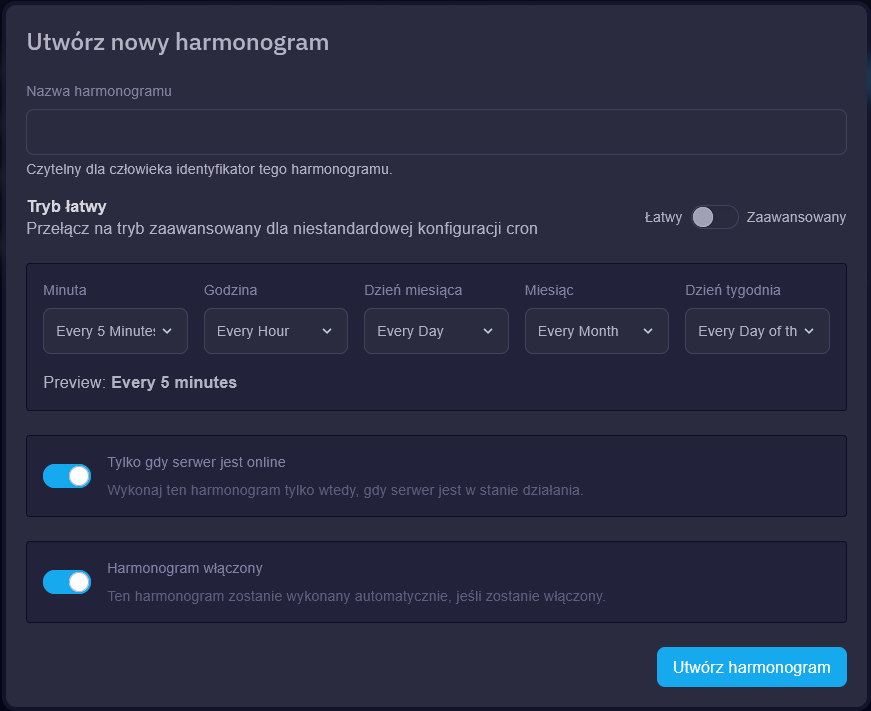
- Wpisz Nazwę harmonogramu.
- Ustaw czas w trybie Łatwy - rozwijane listy Minuta, Godzina, Dzień miesiąca, Miesiąc i Dzień tygodnia. Pod listami widzisz podgląd (Preview), kiedy harmonogram się odpali. Jeśli potrzebujesz własnego zapisu cron, przełącz na Zaawansowany.
- Ustaw przełączniki:
- Tylko gdy serwer jest online - harmonogram odpali się tylko przy działającym serwerze
- Harmonogram włączony - wyłącz, jeśli chcesz go na razie tylko przygotować
- Kliknij Utwórz harmonogram.
Zadania harmonogramu
Kliknij Zarządzaj harmonogramem przy wybranym harmonogramie. Zobaczysz jego czas uruchamiania, datę Ostatnio uruchomiono i Następne uruchomienie oraz listę zadań.
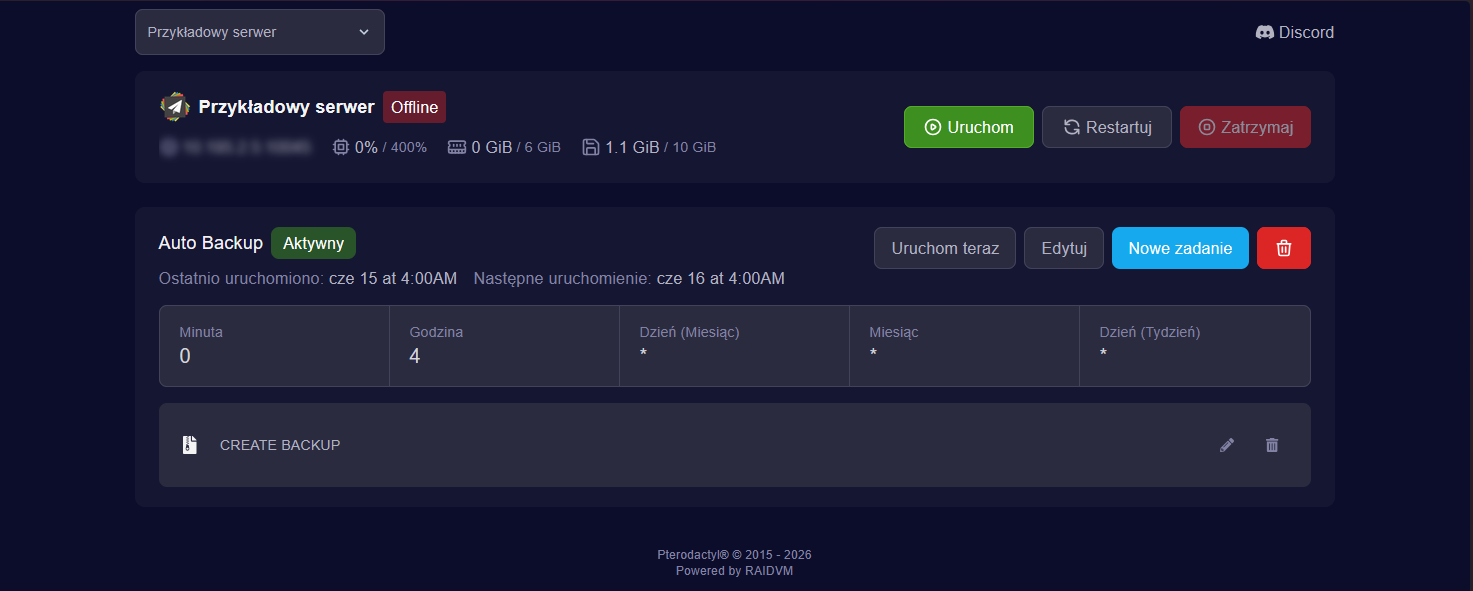
- Nowe zadanie - dodaj zadanie, np.
CREATE BACKUPczy dowolną komendę serwerową. Harmonogram wykonuje wszystkie zadania po kolei w wyznaczonym czasie. - Uruchom teraz - odpal harmonogram od razu, bez czekania na jego godzinę
- Edytuj - zmień nazwę, czas lub przełączniki
- czerwona ikona kosza usuwa cały harmonogram, a ikony ołówka i kosza przy zadaniu - pojedyncze zadanie
Użytkownicy
Zakładka Użytkownicy pozwala dodawać subużytkowników - osoby, które mogą zarządzać serwerem bez dostępu do całego konta. Lista pokazuje nazwę, e-mail, datę utworzenia, datę wygaśnięcia dostępu i to, czy dana osoba ma włączone 2FA.
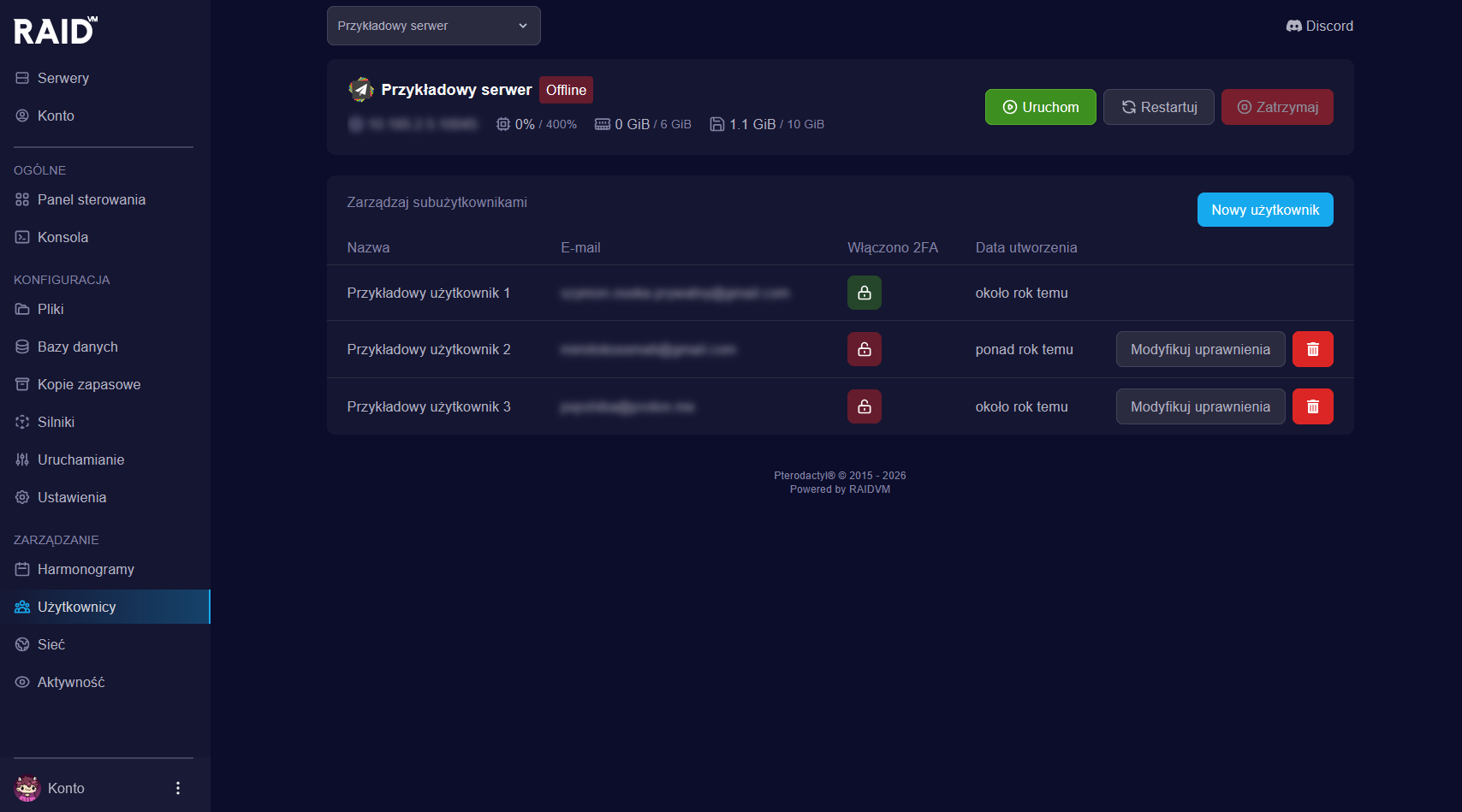
Kliknij Nowy użytkownik i podaj adres e-mail osoby, którą chcesz dodać. Dla każdego subużytkownika możesz kliknąć Modyfikuj uprawnienia, żeby wybrać dokładnie, do których zakładek i funkcji ma dostęp - możesz np. dać komuś dostęp tylko do plików, bez możliwości restartu serwera. Czerwona ikona kosza usuwa subużytkownika.
Przycisk Szablony służy do gotowych zestawów uprawnień, które możesz nadawać kolejnym osobom.
Jeśli podany adres e-mail nie jest powiązany z żadnym kontem, panel automatycznie je tworzy. Na pocztę nowej osoby trafi wtedy wiadomość z linkiem do ustawienia hasła oraz informacją, że została dodana do Twojego serwera.
Sieć
Zakładka Sieć pokazuje alokacje sieciowe serwera - przypisane adresy IP i porty. Nad listą panel podaje, ile alokacji wykorzystujesz. Alokacja oznaczona jako Główny to podstawowy adres serwera. W polu Notatki możesz dopisać, do czego służy dany port.
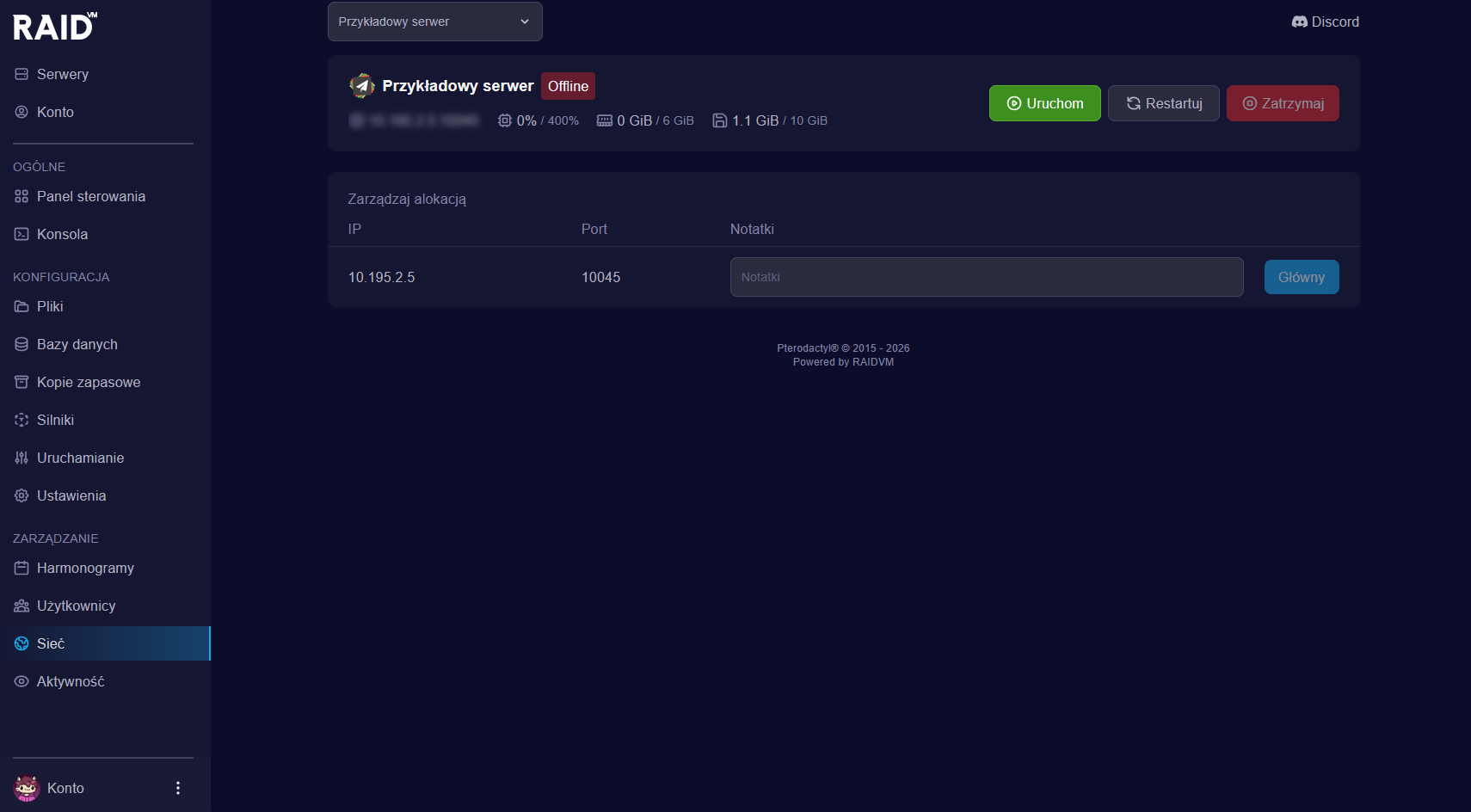
Jeśli serwer ma więcej alokacji, przy pozostałych znajdziesz przycisk Ustaw jako główny oraz czerwoną ikonę kosza do usunięcia alokacji.
Lista przy adresie głównej alokacji przełącza się między Lokalna i Publiczna. Adres lokalny to wewnętrzny adres serwera w infrastrukturze RaidVM. To właśnie tego adresu używasz np. w konfiguracji Gate, gdy podpinasz zewnętrzne proxy - nie jest to publiczny adres, pod który łączą się gracze.
Aktywność
Zakładka Aktywność to dziennik wszystkiego, co działo się na serwerze w panelu - kto uruchomił lub zatrzymał serwer, jakie pliki edytował, kogo dodał jako subużytkownika. Przy każdym wpisie widzisz Użytkownika, Zdarzenie, Adres IP i Czas.
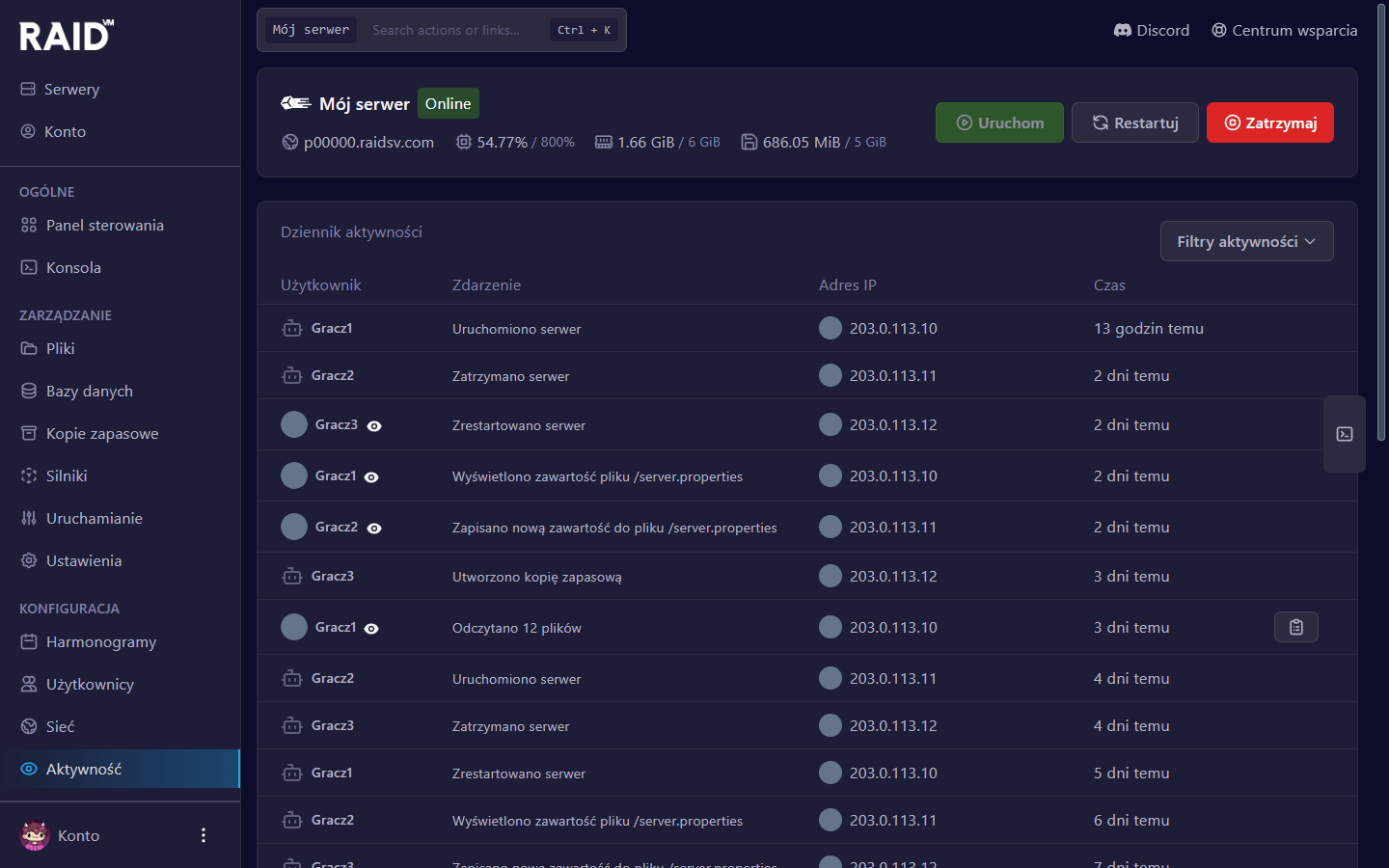
Kliknij Filtry aktywności, żeby zawęzić listę - przydaje się to, gdy chcesz sprawdzić, kto i kiedy coś zmienił na serwerze.